Cardápio no iFood
Você cuida do cardápio num lugar só, aqui, e manda para o iFood. Tudo o que é iFood fica em Canais de venda (a Central do Cardápio), escolhendo iFood na faixa do topo, e na seção Marketplaces de cada item.
:::note As telas podem mudar A Central do Cardápio está sendo reorganizada. Os nomes dos botões descritos aqui continuam valendo, mesmo que mudem de lugar na tela. :::
Publicar ou só atualizar a disponibilidade
No painel do iFood há dois envios, e eles fazem coisas diferentes:
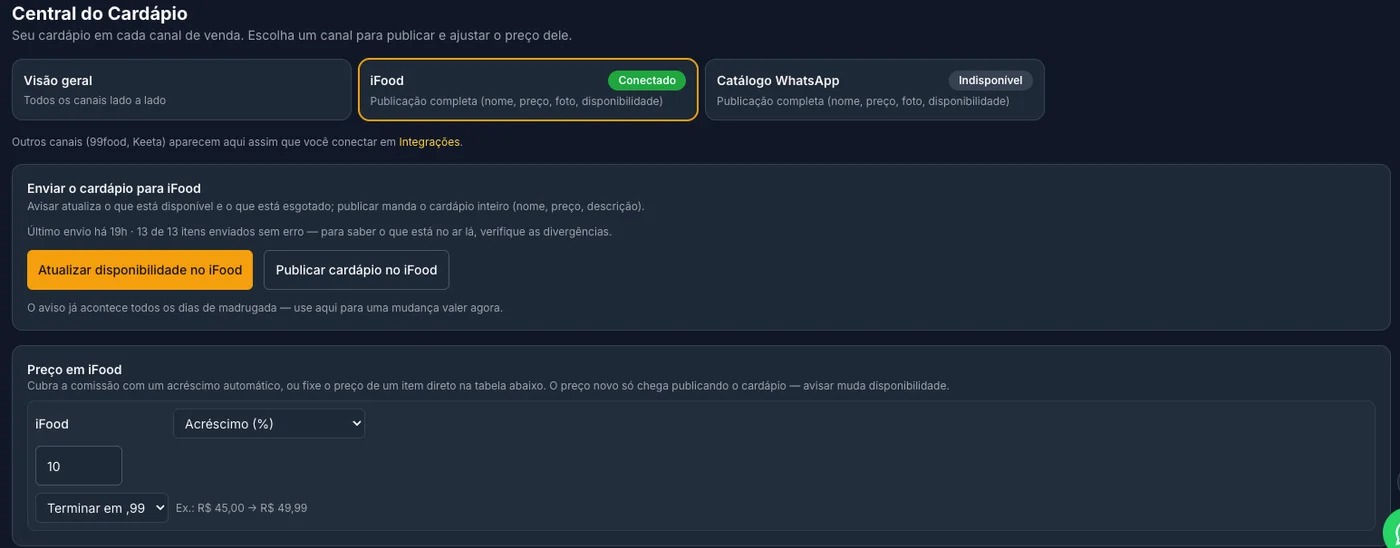
| Botão | O que vai | Quando usar |
|---|---|---|
| Atualizar disponibilidade no iFood | Só o que está à venda e o que está esgotado | Pausou ou voltou um item e quer que valha agora |
| Publicar cardápio no iFood | Nome, preço, descrição e disponibilidade de todos os itens | Mudou preço, nome ou descrição, ou é a primeira vez |
- A disponibilidade vai sozinha todo dia de madrugada. O botão é para quando a mudança precisa valer na hora.
- Preço novo só chega publicando. Atualizar a disponibilidade não leva preço.
- Publicar não duplica o que saiu daqui: o item que já foi publicado (ou importado) é atualizado no iFood. Já um item que existia no iFood antes de conectar e não foi importado não tem vínculo com o seu: publicar cria o seu item ao lado, e o antigo continua à venda. Se é o mesmo produto, importe-o em Só no iFood antes de publicar.
- Item que não vende hoje (cadastrado só para alguns dias da semana) vai como indisponível no iFood nos outros dias — a tabela mostra (fora hoje).
Ao salvar um item
Mudou um item que já está no iFood? Ao salvar, a tela pergunta se quer atualizar também nos marketplaces, já com o preço que vai para cada um.
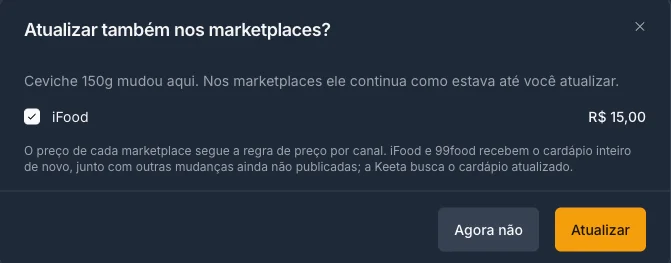
Atualizar manda na hora. Agora não deixa para a próxima publicação — até lá, o item aparece como Publicar para atualizar.
Preço só no iFood
O iFood cobra comissão, e muita loja cobra um pouco mais lá. Em Preço em iFood você escolhe:
- Mesmo preço do cardápio, ou
- Acréscimo (%), com arredondamento para terminar em ,90 ou ,99. A tela mostra um exemplo ao vivo (R$ 45,00 → R$ 49,99).
Preço fixado em um item
Para um item específico, dá para ignorar a regra e fixar o preço dele no iFood. Abra o item no Cardápio, vá na seção Marketplaces e clique em Fixar preço. O preço fixado ganha o selo fixado; Voltar à regra desfaz.
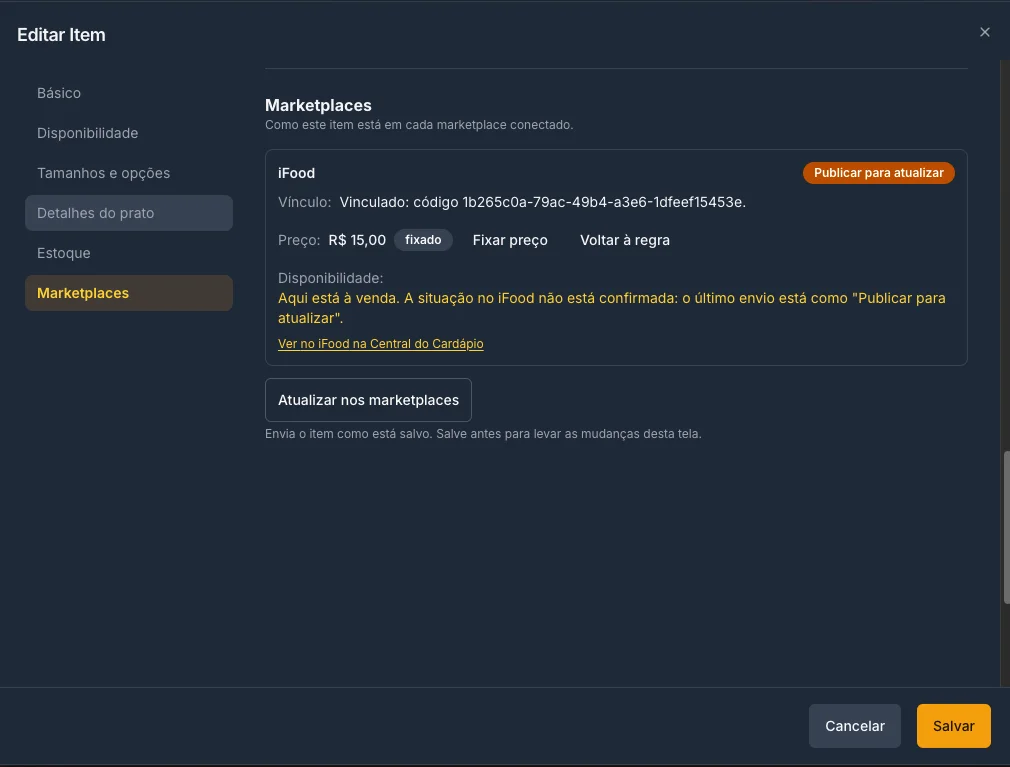
A mesma seção mostra se o item está vinculado a um item do iFood, a situação dele lá e o botão Atualizar nos marketplaces, que manda só aquele item.
Como cada item está no iFood
A tabela Itens em iFood mostra, item por item, o preço daqui, o preço que vai para o iFood e a situação:
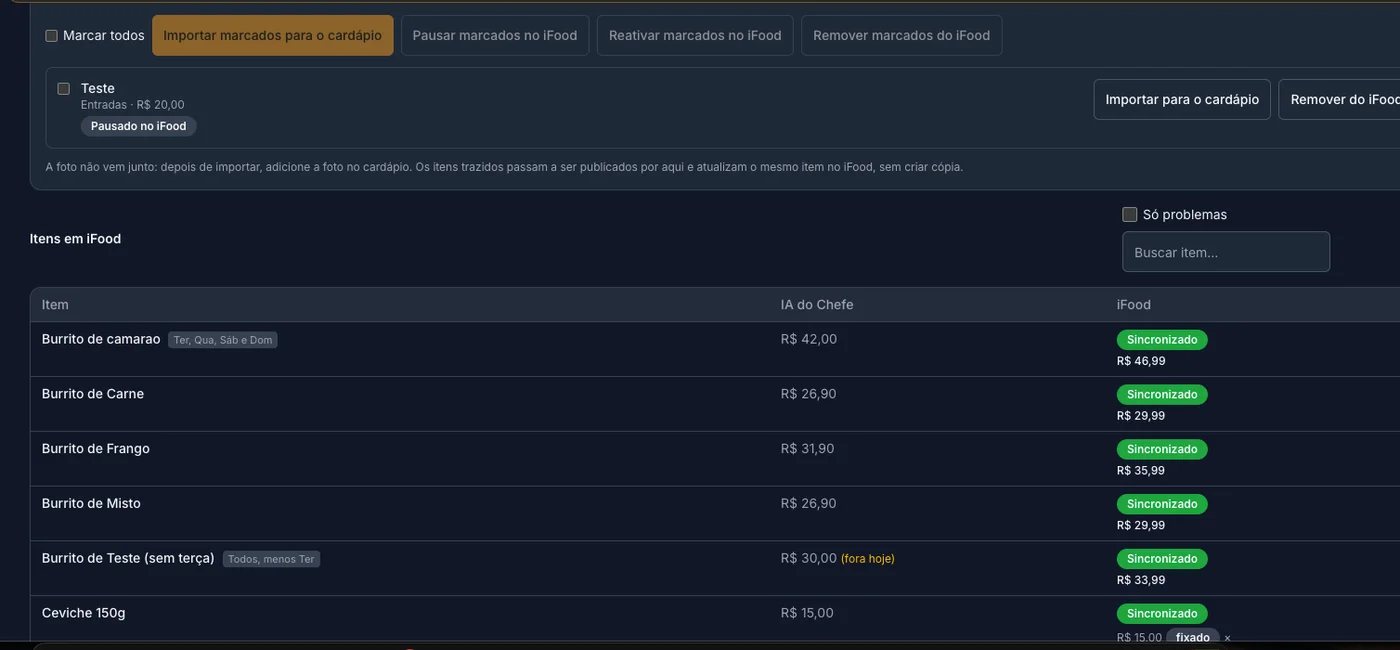
| Situação | O que quer dizer | O que fazer |
|---|---|---|
| Sincronizado | O iFood tem o que mandamos | Nada |
| Publicar para atualizar | Você mudou o item aqui depois do último envio | Publicar, ou Atualizar nos marketplaces no item |
| Pendente | O envio ainda não terminou | Esperar alguns minutos |
| Diferente no iFood | Alguém mudou o item no iFood (preço ou pausa) | Publicar de novo, se o daqui é o certo |
| Erro | O iFood recusou o item | Abra o item: o motivo aparece na seção Marketplaces |
| Não publicado | O item não vai para o iFood | — |
Marque Só problemas para ver só o que precisa de atenção.
:::info Preço diferente não é erro Se o iFood mostra R$ 29,99 e o cardápio R$ 26,90, é a regra do canal (ou o preço fixado) trabalhando. A conferência compara com o preço do canal, não com o do cardápio. :::
Divergências: alguém mudou lá
Se alguém muda um preço ou pausa um item direto no Portal do Parceiro, o seu cardápio daqui não fica sabendo sozinho — por isso a IA do Chefe confere o cardápio do iFood sozinha, de hora em hora e alguns segundos depois de cada publicação.

O quadro Divergências com a plataforma conta:
- Só na plataforma: o item existe no iFood e não aqui (veja a próxima seção);
- Só no seu cardápio: o item existe aqui e não foi publicado lá;
- Preços divergentes e Disponibilidade: o mesmo item, com preço ou pausa diferente;
- Em dia: o que bate.
Embaixo, a hora da última conferência. Verificar agora confere na hora.
Quando aparece uma divergência nova, você é avisado em dois lugares:


- um número vermelho em Canais de venda, no menu, enquanto houver diferença;
- um aviso no sininho (Notificações), uma vez por mudança.
Itens que só existem no iFood
Se a sua loja já vendia no iFood antes de conectar, o cardápio de lá pode ter itens que não existem aqui. Publicar não apaga esses itens: eles continuam à venda no iFood até você decidir. A seção Só no iFood lista todos, com categoria, preço e se estão à venda ou pausados lá.

Marque um ou vários e escolha:
-
Importar para o cardápio: o item é criado aqui, na categoria de mesmo nome, com o nome, a descrição e a disponibilidade de lá. O preço do iFood é mantido: se ele for diferente do que a regra do canal daria, o item entra com o preço fixado no iFood. A partir daí ele é publicado por aqui e atualiza o mesmo item no iFood, sem criar cópia.
- A foto e os complementos não vêm junto: adicione aqui depois.
- Item sem preço no iFood entra indisponível, para não vender por R$ 0,00.
- Importar só está disponível para quem tem uma loja no iFood.
-
Pausar no iFood: o item some para os clientes do iFood, mas fica guardado lá, com foto e complementos.
-
Reativar no iFood: volta a vender lá.

-
Remover do iFood: apaga o item do iFood de vez — não dá para desfazer por aqui. Se a ideia é só tirar da vitrine, prefira Pausar. Quando o mesmo produto está em mais de uma categoria no iFood, ele sai de todas; se ficar em alguma, a tela diz em qual. Item que a integração não consegue remover aparece marcado e é apagado pelo Portal do Parceiro.
Produto do catálogo do iFood
Alguns itens usam um produto pronto da base do iFood (refrigerante, cerveja, água). O iFood não deixa a loja mudar o produto em si. Nesses, a publicação atualiza preço e disponibilidade e deixa o resto como está.
Se esse item tiver complementos no iFood, nem o preço pode ser mudado por integração: a seção Marketplaces do item mostra o aviso, e o ajuste é feito pelo Portal do Parceiro.
Próximos passos
- Canais e preços → — a Central do Cardápio com todos os canais
- Avaliações do iFood →