Pedidos do iFood no dia a dia
O pedido do iFood entra no mesmo quadro de Pedidos e na mesma tela da cozinha que os outros, com a marca do iFood no card. Você trabalha nele como trabalha num pedido do WhatsApp: cada mudança de etapa é avisada ao iFood.
Quando o pedido chega
- Em até cerca de 30 segundos depois de o cliente pedir, o pedido aparece na coluna Novos. O aviso sonoro é o mesmo dos outros pedidos.
- Aceite em até 8 minutos. Pedido não aceito nesse prazo é cancelado pelo próprio iFood. Para não depender de alguém olhando a tela, ligue Configurações → Confirmação automática → Pedidos de marketplace.
- Promoção e cupom da loja não valem aqui. Preço, desconto e taxa de entrega são os do iFood.
O que o iFood fica sabendo
Cada vez que você move o pedido, o iFood recebe a etapa nova:
| No seu painel | No iFood |
|---|---|
| Confirmar | Pedido aceito |
| Preparando | Em preparo |
| Pronto | Pronto (na retirada, o iFood avisa o cliente) |
| Saiu para entrega | Saiu para entrega |
| Entregue | Concluído (na entrega própria, com o código do cliente — veja abaixo) |
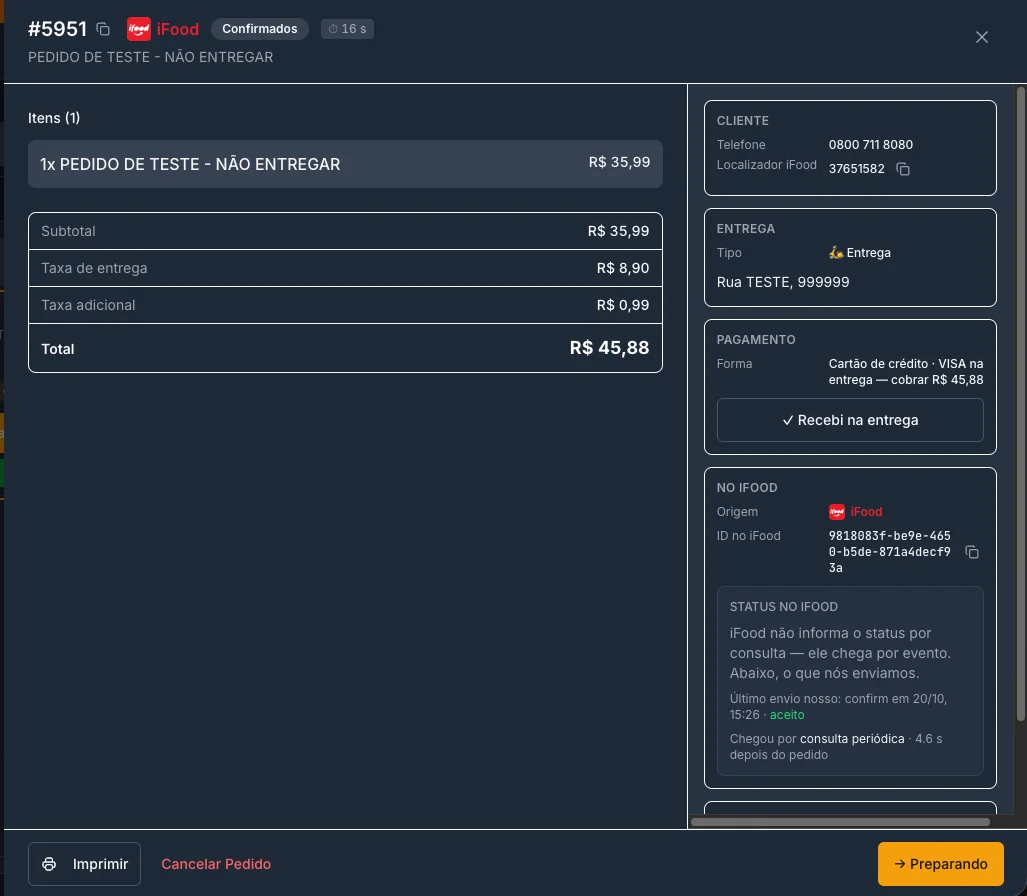
Abrindo o pedido, o quadro No iFood mostra o código do pedido lá e, em Status no iFood, o último aviso que mandamos e se o iFood aceitou. O iFood não deixa consultar o status do pedido a qualquer momento: ele avisa quando algo muda, e é isso que a tela mostra.
Linha do tempo
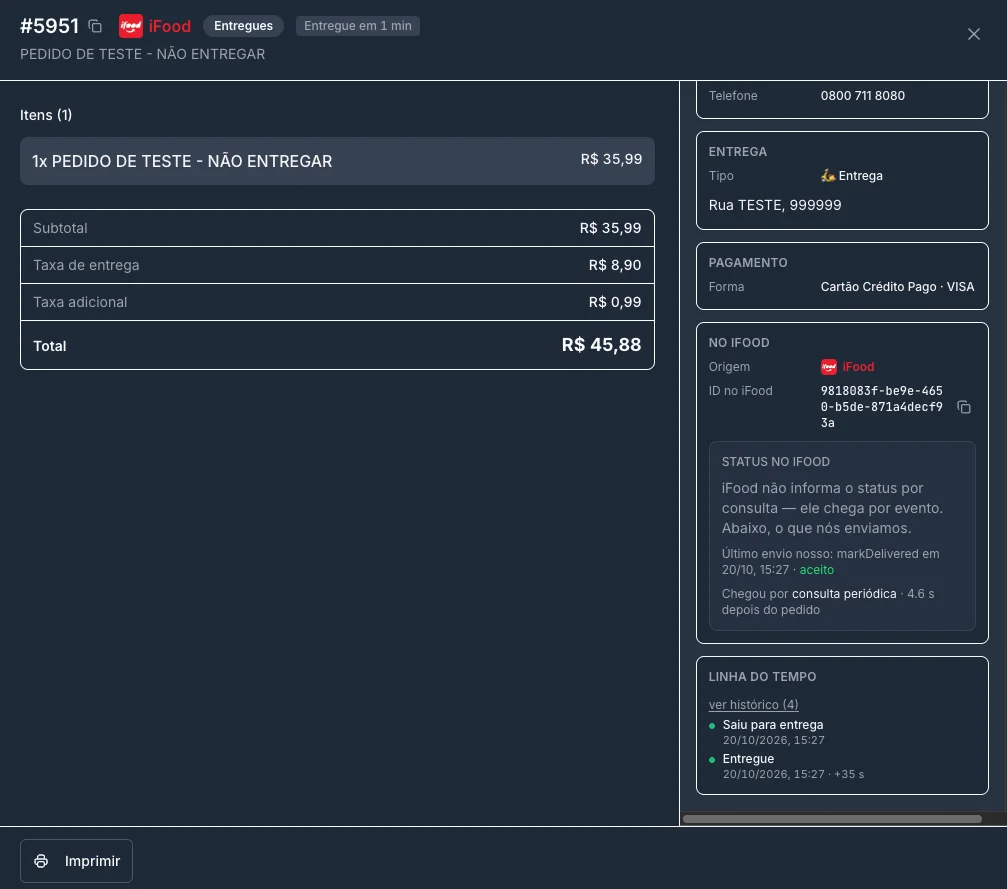
No fim da coluna da direita, a Linha do tempo mostra cada etapa com a hora, quanto tempo levou desde a anterior e quem fez. Os dois últimos marcos ficam à vista; ver histórico abre todos.
Entrega própria: o código do cliente
Quando a sua loja faz a entrega, o iFood não tem um botão de "entregue". O pedido só termina lá quando o código de entrega que o cliente recebe no app é conferido. Por isso, ao mover o pedido para Entregue, a tela pede o código:
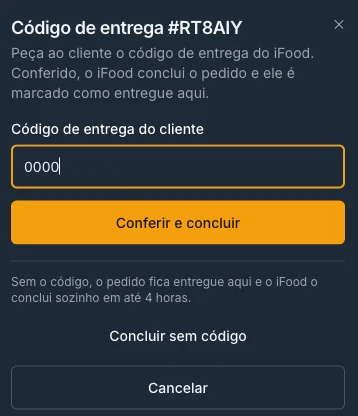
- Conferir e concluir: o código vai para o iFood. Certo, o pedido conclui lá e fica Entregue aqui. Errado, a tela avisa e você digita de novo.
- Concluir sem código: o pedido fica Entregue aqui; no iFood ele continua em "saiu para entrega" e conclui sozinho em até 4 horas.
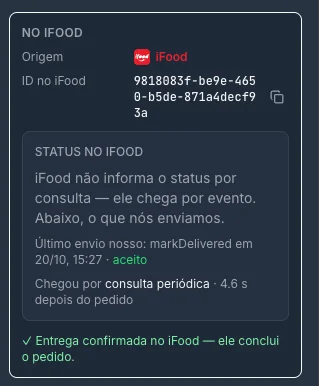
Concluiu sem código? Abra o pedido e use o campo Código de entrega do cliente no quadro No iFood, enquanto o iFood ainda não tiver concluído. Conferido, aparece Entrega confirmada no iFood.
:::tip Peça o código na porta O código é a prova de que o pedido foi entregue. Combine com o entregador de pedir o código ao cliente antes de ir embora e mandar para quem está no caixa. :::
Entrega pelo iFood: o entregador do iFood informa o código de coleta na retirada. Quando o iFood pede conferência, o pedido mostra um campo para digitar o código; quando é só para mostrar, ele aparece na tela.
Pagamento na entrega
Alguns pedidos do iFood são pagos na entrega (cartão na maquininha ou dinheiro). Nesses:
- o card no quadro leva o selo Cobrar na entrega;
- o pedido mostra a forma e o valor a cobrar no quadro Pagamento;
- a comanda traz Cobrar na entrega e o valor, para o entregador levar a maquininha ou o troco certo.
Quando o dinheiro estiver na mão, clique em Recebi na entrega: o pedido fica pago no seu caixa. Não aparece "Gerar PIX" em pedido do iFood — a cobrança é a combinada no iFood.
Pedido pago online não tem nada a cobrar, e a comanda diz isso.
Cancelar um pedido
Abra o pedido e clique em Cancelar pedido. Escolha o motivo na lista e, se quiser, escreva o que aconteceu.
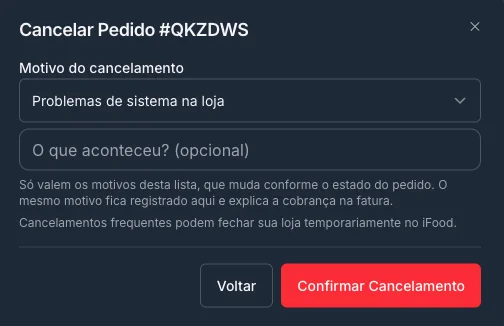
- A lista é a do iFood e muda conforme a etapa do pedido — um motivo que não vale para aquela etapa não aparece.
- O iFood recebe exatamente o motivo escolhido, e é ele que aparece para o cliente e na sua fatura do iFood. O mesmo motivo fica gravado aqui, no pedido e no relatório de Desempenho.
- Cancelar com frequência tem custo: o iFood pode fechar a loja por um tempo. Prefira pausar a loja quando faltar entregador ou ingrediente.
Pedido cancelado pelo iFood ou pelo cliente também aparece aqui, já na coluna Cancelado, com o motivo que o iFood mandou.
A comanda
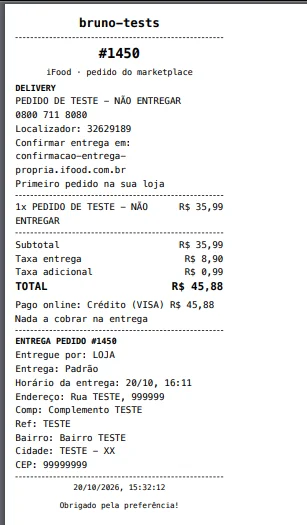
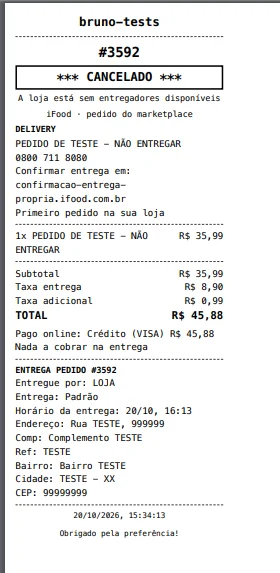
A comanda de um pedido do iFood traz:
- iFood · pedido do marketplace, o tipo (entrega ou retirada) e o nome do item como está no iFood;
- o telefone do pedido, que é um número do iFood, e o localizador — é com esse código que se fala com o cliente pela central do iFood;
- na entrega própria, o endereço onde o entregador confirma a entrega
(
confirmacao-entrega-propria.ifood.com.br); - Pago online ou Cobrar na entrega, com o valor;
- o bloco de entrega, com endereço, complemento, referência e bairro.
Pedido cancelado sai com *** CANCELADO *** em destaque logo abaixo do número, e o motivo embaixo — para ninguém preparar ou entregar por engano.
Mensagens ao cliente
Pedidos do iFood não recebem as mensagens automáticas da loja pelo WhatsApp (pedido confirmado, em preparo, saiu para entrega, avaliação). Quem avisa o cliente é o próprio iFood, pelo app dele.